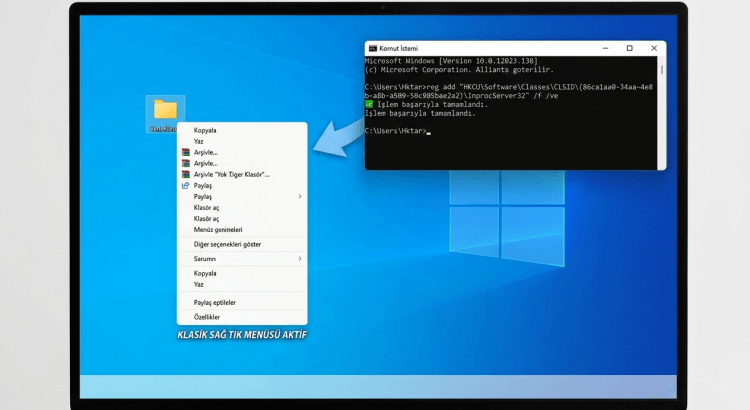
Windows 11 ile gelen yeni sağ tık menüsü modern bir görünüme sahip olsa da, birçok kullanıcı için ek bir tıklama gerektiren “Diğer seçenekleri göster” kısmı tam bir zaman kaybı haline geldi. Eğer siz de her seferinde fazladan bir saniye harcamaktan sıkıldıysanız, Windows 11 sağ tık menüsünü Windows 10’daki gibi klasik hale getirmenin en hızlı yollarını bu rehberde bulabilirsiniz.
Windows 11 Yeni Sağ Tık Menüsü Neden Eleştiriliyor?
Microsoft’un Windows 11 ile sunduğu yeni tasarım, dosya gezgininde sadeleşmeyi hedeflese de ergonomik açıdan birçok kullanıcıyı zorluyor. Videoda da belirtildiği gibi, günde yüzlerce kez sağ tıklayan bir kullanıcı için bu ek menü, ayda saatlerce kayıp zaman anlamına geliyor. Neyse ki, bu durumu düzeltmek ve klasik menüye dönmek oldukça basit.
Yöntem 1: Komut İstemi (CMD) ile Klasik Menüye Dönüş
Herhangi bir program indirmeden, Windows’un kendi kayıt defteri ayarlarını değiştirerek eski menüye dönebilirsiniz.
Adımlar:
- Arama çubuğuna
cmdyazın. - Komut İstemi‘ne sağ tıklayıp Yönetici olarak çalıştır deyin.
- Açılan ekrana şu komutu yapıştırın ve Enter’a basın:
reg add "HKCU\Software\Classes\CLSID\{86ca1aa0-34aa-4e8b-a509-50c905bae2a2}\InprocServer32" /f /ve - Değişikliğin aktif olması için Dosya Gezgini’ni (Explorer.exe) yeniden başlatmanız veya bilgisayarı kapatıp açmanız gerekir.
Eski Haline Geri Döndürmek İçin:
Eğer Windows 11’in orijinal menüsüne dönmek isterseniz, aynı işlemleri şu komutla uygulayın:
reg delete "HKCU\Software\Classes\CLSID\{86ca1aa0-34aa-4e8b-a509-50c905bae2a2}" /f
Yöntem 2: Tek Tıkla Çözüm (Script Kullanımı)
Komutlarla uğraşmak istemeyenler için en pratik yöntem, bu işi otomatize eden küçük scriptlerdir. Sordum.net tarafından geliştirilen ücretsiz araçlar sayesinde tek bir tıklamayla Windows 10 menüsüne geçiş yapabilir, istediğiniz zaman eski haline dönebilirsiniz.
- Avantajı: Scripti çalıştırdığınızda Dosya Gezgini otomatik olarak yeniden başlar, böylece manuel işlem yapmanıza gerek kalmaz.
Sonuç: Daha Hızlı Bir Windows Deneyimi
Windows 11 sağ tık menüsünden “Diğer seçenekleri göster” kısmını kaldırmak, iş akışınızı hızlandıracak küçük ama etkili bir özelleştirmedir. Özellikle dosya kopyalama, arşivleme veya üçüncü taraf yazılım kısayollarına sıkça ihtiyaç duyuyorsanız, klasik menüye dönmek size büyük zaman kazandıracaktır.
SEO İçin İpuçları (Meta Veriler):
- Odak Anahtar Kelime: Windows 11 sağ tık menüsü eski hale getirme
- Alternatif Kelimeler: Windows 11 klasik sağ tık menüsü, diğer seçenekleri göster kaldırma, Windows 11 sağ tık menüsü Windows 10 yapma.
- Meta Açıklama: Windows 11’deki “Diğer seçenekleri göster” menüsünden kurtulun! İşte sağ tık menüsünü Windows 10’daki gibi klasik hale getirmenin 2 hızlı yöntemi.
- Görsel Alt Metni: Windows 11 klasik sağ tık menüsü ayarı ekran görüntüsü.
